使用教程
从安装到第一场面试和复盘,大约 5 分钟。软件里按 F1 也能看到离线版的帮助。
1. 安装
2. 激活与充值
第一次打开会出现「激活 TalkCue Pro」,二选一:
- 领取免费试用:每台电脑一次,15 分钟,同时自动生成你的激活码。
- 我有激活码:填入购买或兑换时得到的激活码(TC- 开头)。
激活后,标题栏会显示剩余时长。点它打开「账户与时长」,可以查看余额、购买时长、用订单号兑换,或者复制、更换激活码。时长按面试时长扣减,不会过期。
换电脑:在新电脑上填入同一个激活码,余额跟着走。一个激活码最多同时绑定 3 台电脑,满了可以在我的时长里解绑不用的那台。
3. 准备这一场
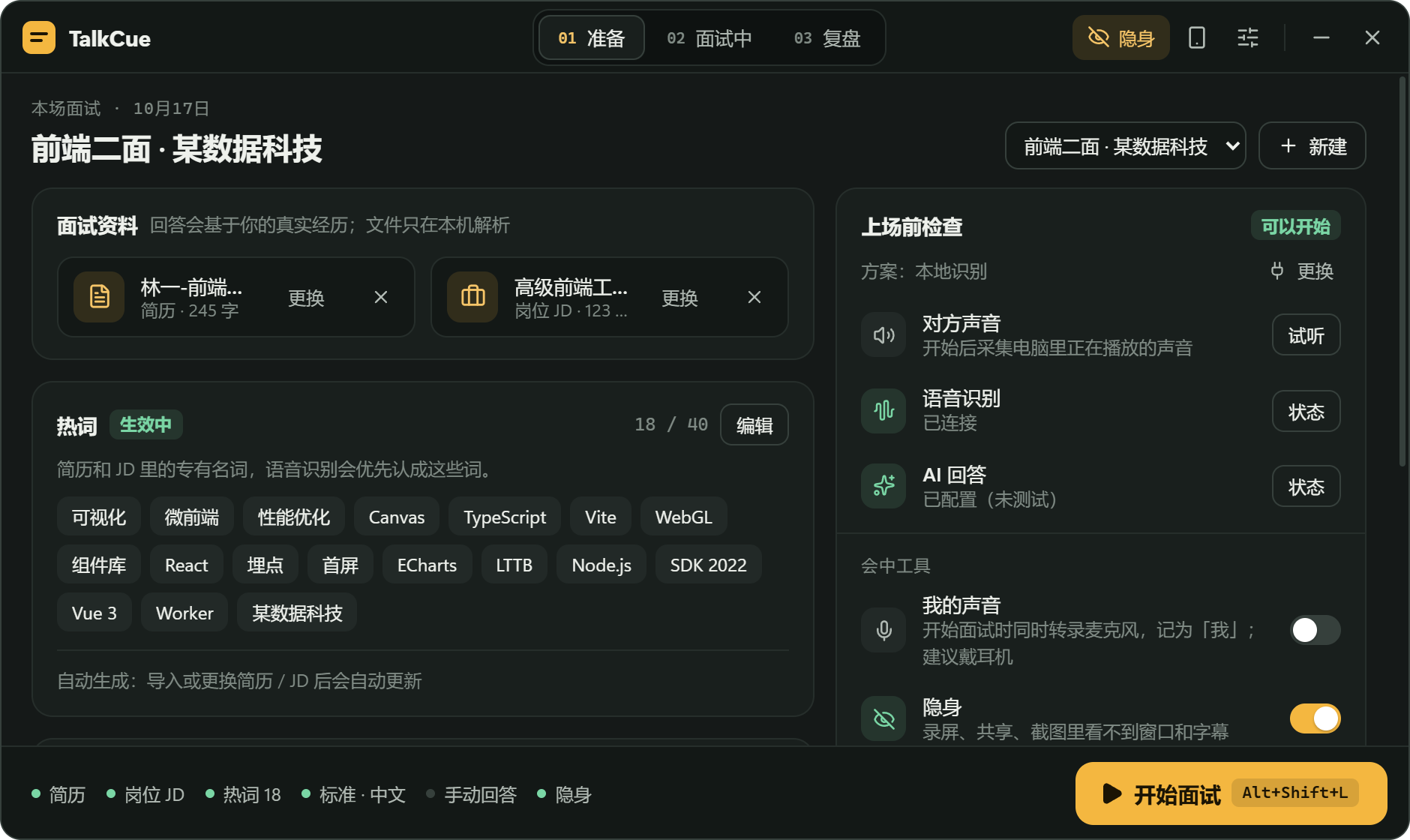
标题栏上的 01 准备 · 02 面试中 · 03 复盘 随时可以切换。
- 面试资料:点「导入简历」,再按需「导入岗位 JD」,支持 .md / .txt / .docx / .pdf。文件在本机解析,生成回答时作为上下文使用。没有简历时,AI 可能编造经历。
- 回答方式(只对这一场生效):回答长度「简短 / 标准 / 详细」、回答语言「中文 / English」,以及要不要「自动回答」。
- 上场前检查:让电脑播放一段有人说话的视频,点「对方声音」旁的「试听」,几秒内就能确认声音采不采得到。「TalkCue 托管」一栏显示服务是否就绪和剩余时长。标题旁显示「可以开始」就能上场。
- 我的声音(可选):同时转录你的麦克风,复盘时能把你实际说的和提词卡对照起来。建议戴耳机。
4. 面试中
- 点底部的「▶ 开始面试」(Alt+Shift+L),开始采集电脑里播放的声音,同时开始计时。
- 顶部一行是对方正在说的话。对方说完一句,点「回答这句」或按 Alt+Shift+Enter,中间的提词卡就会生成一段能直接说出口的回答。
- 想让 AI 自动接话,打开底部的「自动回答」:只有像问题的句子才会触发,你自己的麦克风永远不会触发。
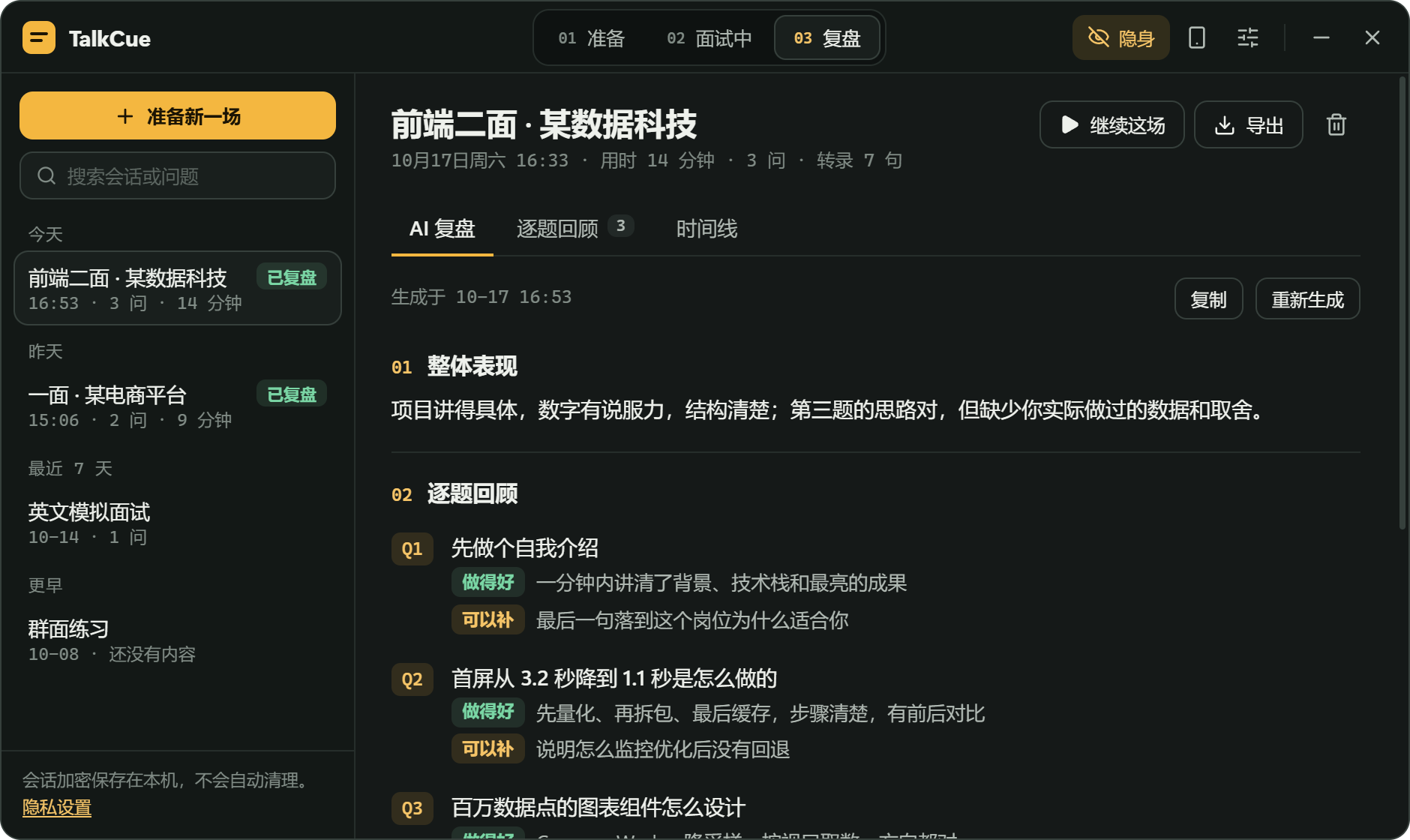
- 打开「字幕」,回答会逐句显示在屏幕底部或顶部,按语速自动翻句;Alt+Shift+→ / ← / ↓ 下一句 / 上一句 / 暂停。
- 点「提问」或按 Ctrl+K 打开指令条:输入问题直接问 AI,也可以让它「换个更简短的说法」「用简历里的经历补一个例子」「翻成英文」。
- 服务开放截图提问时,按 Ctrl+Shift+S 框选屏幕上的区域(比如一道题),直接针对它提问。
- 结束时点「结束」,计时随之停止。断网超过 90 秒也会自动停止计时。
时长快用完时软件会提醒;用完后还能继续 10 分钟,保证这一场讲完,之后停止监听。多用的部分会在下次充值时扣回。
5. 复盘
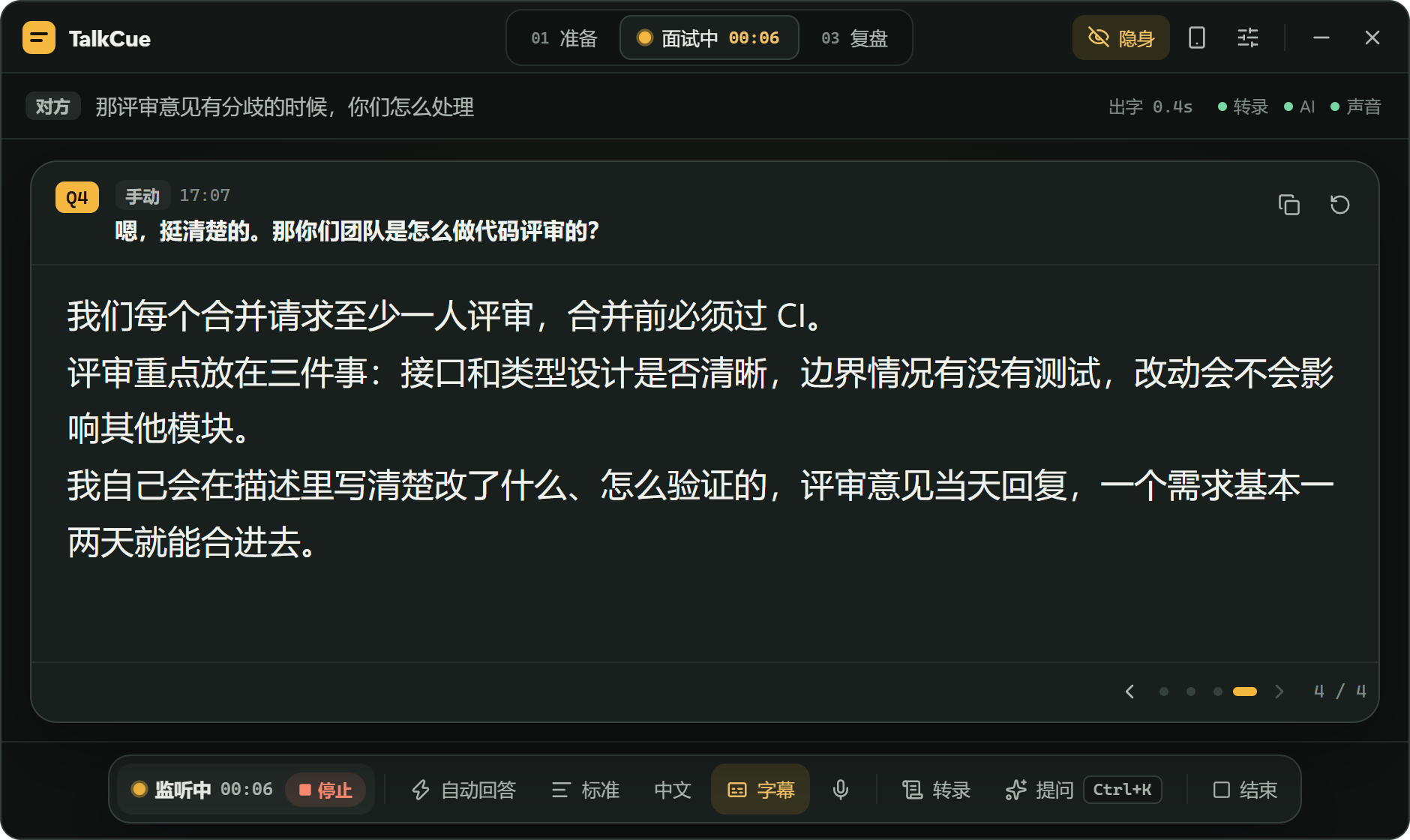
- AI 复盘:点「生成复盘」,从整体表现、逐题回顾、需要补准备的、下一场建议四个方面复盘,大约 10–30 秒。生成复盘不扣时长。
- 逐题回顾:每一题对照提词卡的回答和你实际说的(需要打开「我的声音」)。时间线:完整转录和提词卡按时间排在一起。
- 导出:导出成 Markdown 或 Word,可以选择是否包含 AI 复盘和完整转录。
左侧按日期列出所有场次,可以搜索;「继续这场」回到面试中,「准备新一场」开始下一场。会话记录加密保存在你自己的电脑上。
6. 快捷键
| 快捷键 | 作用 | 什么时候有效 |
|---|---|---|
| Ctrl+B | 显示 / 隐藏窗口 | 随时 |
| Alt+Shift+L | 开始 / 停止监听 | 随时 |
| Ctrl+Shift+S | 截图提问 | 服务开放截图提问时 |
| Alt+Shift+Enter | 立即回答对方最新一句 | 监听时 |
| Alt+Shift+Backspace | 停止生成回答 | 监听时 |
| Alt+Shift+A | 自动回答 开 / 关 | 监听时 |
| Alt+Shift+M | 切换回答长度 | 监听时 |
| Alt+Shift+PgUp/PgDn | 提词卡上翻 / 下翻 | 监听时 |
| Alt+Shift+K | 打开指令条(问 AI) | 监听时 |
| Alt+Shift+→/←/↓ | 字幕下一句 / 上一句 / 暂停 | 字幕开启时 |
| Ctrl+K | 指令条:问 AI、执行命令 | 窗口在前台时 |
| Ctrl+, | 打开 / 关闭全局偏好 | 窗口在前台时 |
| F1 | 快捷键与帮助 | 窗口在前台时 |
监听时才有效的快捷键,停止监听后就还给其他软件。所有快捷键都可以在「全局偏好 → 快捷键与隐私」里修改,被其他程序占用时会直接标出来。
7. 常见问题排查
听不到对方的声音,或者不出字
- 对方那边真的在出声:电脑正在播放会议或视频,没有静音,你自己能听见。
- TalkCue Pro 采集的是从默认输出设备(扬声器或耳机)出来的声音。会议软件如果把声音送到了别的设备,就采不到。
- 部分录音软件、独占模式的播放器会占住音频设备,关掉后再点一次「开始面试」。
- 停止监听,在「准备 → 上场前检查」里点「对方声音」旁的「试听」,播放一段有人说话的视频,看音量条动不动。
自动回答不触发
默认只在对方那句像问题时触发;太短的句子、离上一次自动回答太近的句子也会跳过,这些规则在「全局偏好 → 回答」里改。想强制回答,按 Alt+Shift+Enter,或打开底部的「转录」,点那句下方的「回答」。
字幕没出现
确认底部的「字幕」已打开,并且主窗口没有被隐藏(隐藏窗口时字幕也会一起隐藏)。
窗口不见了
主窗口默认不在任务栏显示。按 Ctrl+B,或点屏幕右下角托盘里的 TalkCue Pro 图标,就能把它找回来。
提示时长不足、设备已满或暂停新面试
安装时 Windows 提示「已保护你的电脑」
见下载页的说明:点「更多信息」→「仍要运行」。
8. 还是没解决
- 打开「全局偏好 → 快捷键与隐私 → 诊断信息」,点「复制诊断信息」。报告在本机生成,不含简历、JD 和转录内容。
- 在爱发电私信我们,贴上诊断信息,写清楚你做了什么、期望什么、实际发生了什么。需要查账时,告诉我们激活码的后 4 位就够了,不要发完整激活码。